Как подготовить 3D-модель к рендеру: текстуры, материалы, свет и графика для сайта
Практическое руководство на примере авиационной ливреи: как проверить UV и карты материалов, настроить свет и камеру в Blender, найти визуальные ошибки и подготовить изображения для портфолио или сайта.
Содержание статьи
- Что именно вы готовите: проверку ливреи или изображение для публикации
- Подготовьте исходники, чтобы не исправлять чужой экспорт
- Инструменты выбирайте по этапу работы
- Сначала проверьте геометрию и UV-развёртку
- Текстура задаёт рисунок, материал — реакцию на свет
- Как подключить карты в Blender
- При переносе из симулятора проверьте каналы и normal map
- Разрешение текстур выбирайте по видимому результату
- Свет должен показывать форму и материал
- Настройте камеру под то, что должен увидеть зритель
- Зафиксируйте управление цветом до финальной правки
- EEVEE или Cycles: выбирайте по сцене и ограничениям
- Практическое упражнение: настройте окрашенный корпус без сложной модели
- От контрольного объекта до серии кадров
- Как искать дефект, не переделывая всю сцену
- Подготовьте изображение к сайту, а не только к просмотру в редакторе
- Как понять, что работа готова
- Источники
Чтобы подготовить модель к рендеру, сначала проверьте геометрию, UV-развёртку и подключение карт, затем настройте материал при постоянном нейтральном свете. После этого выбирайте презентационный ракурс, качество расчёта и параметры веб-экспорта. Для авиационной ливреи отдельный студийный рендер дополняет проверку в симуляторе: фактический вид и совместимость подтверждают именно там.
Ливрея готова: полоса сходится на фюзеляже, надписи стоят на своих местах, мелкие детали прорисованы. Но на итоговом изображении белая краска выглядит серой, корпус напоминает пластик, а логотип теряется в отражении. Причину стоит искать последовательно — в геометрии, подключении текстур, свойствах материала, освещении и настройках вывода изображения.
Разберём этот путь на примере авиационной модели. Он пригодится и для других объектов: корпуса прибора, упаковки, промышленной детали или товара для каталога. Цель — подготовить несколько кадров, по которым зритель сможет рассмотреть форму, графику и поверхность. Основные действия описаны для Blender; расположение настроек зависит от версии программы. Предполагается, что вы уже умеете выбирать объекты, открывать Shader Editor и сохранять проект.
Что именно вы готовите: проверку ливреи или изображение для публикации
Рендеринг — расчёт изображения по 3D-сцене: программе нужны геометрия, материалы, свет и камера. Авиасимулятор тоже выполняет рендеринг, только постоянно, во время полёта. Для отдельной иллюстрации можно выбрать один ракурс и потратить больше времени на расчёт кадра. У этих задач разные критерии готовности.
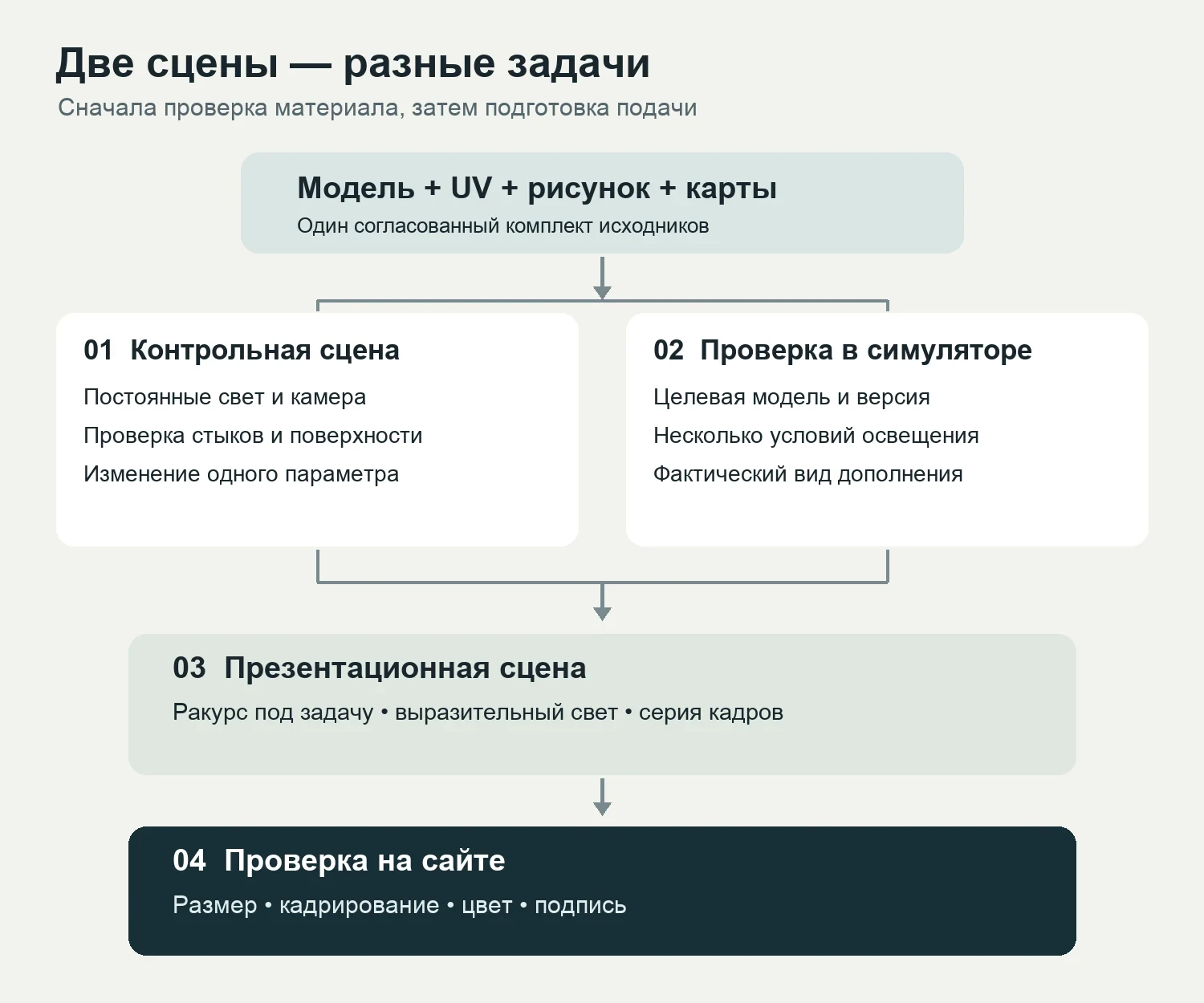
Проверка ливреи отвечает на вопрос: правильно ли дополнение выглядит на конкретной модели в симуляторе? Презентационный кадр отвечает на другой: понятно ли по изображению, что именно сделал автор? Для проверки важны разные условия освещения, стыки, читаемость маркировки и корректная работа материалов. Для презентации — ещё и композиция, фон, масштаб объекта и назначение картинки.
Сохраните две сцены или два явно названных варианта проекта. Контрольную используйте для проверки: нейтральный фон, постоянные камера и свет, минимум обработки. Презентационную — для выбранного ракурса и настроения. Когда исходные условия зафиксированы, легче увидеть, действительно ли исправление помогло. Если одновременно менять рисунок, экспозицию и свет, источник улучшения останется неизвестным.
Подготовьте исходники, чтобы не исправлять чужой экспорт
Для работы понадобятся модель с UV-развёрткой, исходный рисунок ливреи и карты материалов. UV-развёртка задаёт, какой участок плоского изображения попадает на каждый участок поверхности. Paint kit — комплект шаблонов для перекраски — часто содержит слои разметки и деталей, но сам по себе не гарантирует наличие 3D-модели для внешнего рендера.
Начните с перечня файлов. Отметьте, какая карта отвечает за цвет, какая за шероховатость, где хранится рельеф и какие данные объединены в каналах одного изображения. Откройте инструкцию к конкретному комплекту: одинаковые суффиксы файлов у разных разработчиков могут скрывать разные соглашения. Сохраните рабочую копию проекта и исходные текстуры отдельно от файлов для экспорта.
Если у вас только шаблон ливреи, используйте предусмотренный автором просмотрщик или сам симулятор. Для отдельного рендера нужна доступная модель, с которой разрешено работать таким способом. Не стоит строить инструкцию вокруг извлечения закрытой модели: более удобный путь — получить исходник у автора либо отработать приёмы на собственном простом объекте.
Инструменты выбирайте по этапу работы
На старте хватит 3D-редактора и программы, в которой удобно собирать рисунок. Список ниже — распределение задач, а не рейтинг продуктов. Проверяйте поддержку нужного формата, разрядности и цветового профиля в используемой версии; совместимость проекта важнее количества установленных приложений.
| Этап | Инструмент или тип программы | Что получить на выходе |
|---|---|---|
| Рисунок ливреи | Растровый редактор: например, GIMP или Krita | Файл со слоями и цветовая текстура |
| Надписи и эмблемы | Векторный редактор: например, Inkscape | Чёткие исходные контуры для нужного размера |
| Материалы, свет, камера | Blender | Сцена и проверяемый рендер |
| Экспорт дополнения | SDK и инструменты под конкретную модель | Совместимый пакет для симулятора |
| Публикация | Редактор изображений и браузер | Веб-версия без заметных дефектов сжатия |
Внешний редактор материалов имеет смысл добавлять, когда действительно требуется рисовать по объёму, управлять большим набором карт или повторять один процесс на многих моделях. Для первой проверки одной ливреи отдельная сложная система только увеличит число мест, в которых можно перепутать настройки.
Сначала проверьте геометрию и UV-развёртку
Назначьте объекту простой серый материал и посмотрите на него при боковом свете. Проверьте силуэт, края панелей, сглаживание и нормали поверхности — направления, по которым движок рассчитывает освещение. Если на гладком корпусе уже видны заломы, исправление цветовой текстуры их не уберёт. Отключайте подозрительные модификаторы по одному и сравнивайте один и тот же участок.
Затем временно подставьте тестовую сетку с различимыми клетками. Сильное растяжение или разный размер клеток покажут, где рисунок будет искажаться. Для ливреи особенно внимательно проверьте нос, хвост, переходы через двери, обтекатели и границы UV-островов. UV-остров — отдельный фрагмент развёртки; края двух соседних участков модели могут находиться далеко друг от друга на текстуре.
У готового дополнения не меняйте развёртку только ради удобства рисования: существующие карты и шаблон рассчитаны на неё. Исправляйте размещение графики в предусмотренных координатах. На собственной модели развёртку можно переработать, но после этого потребуется заново проверить связанные текстуры. Зеркальные участки особенно опасны для букв: симметричная геометрия не означает, что маркировку допустимо отражать.
Текстура задаёт рисунок, материал — реакцию на свет
PBR означает подход к описанию материалов через свойства, связанные с физическим поведением света. Он помогает согласованно работать с цветом, шероховатостью, металлом и другими параметрами. Но наличие PBR-карт не гарантирует реализм: неверно подключённая карта или неподходящий свет испортят результат и при корректном исходном наборе.
| Карта | За что отвечает | Практическая проверка |
|---|---|---|
| Base Color / Albedo | Цвет и рисунок поверхности | Нет ли в исходнике света и теней от фотографии |
| Roughness | Шероховатость и характер отражения | Не перепутана ли с обратной по смыслу Glossiness |
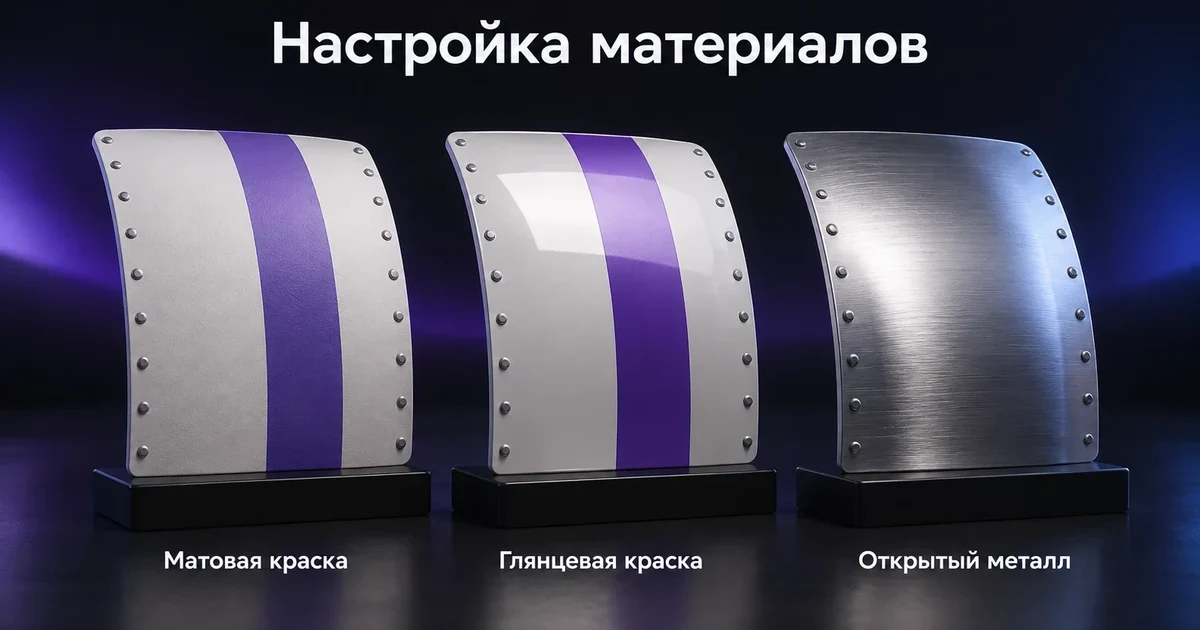
| Metallic | Выбор металлического или диэлектрического поведения | Отделены ли открытый металл и обычная краска |
| Normal | Направления для имитации мелкого рельефа | Совпадают ли UV и соглашение OpenGL / DirectX |
| AO / Occlusion | Дополнительное описание локального затенения | Как именно карту использует целевой материал |
Для обычной непрозрачной краски на металлическом корпусе параметр Metallic не нужно поднимать только потому, что под краской находится алюминий. Вы описываете видимую поверхность. Открытый металл, покрытая краской панель и металлизированное покрытие — разные случаи. Глянец обычной краски настраивают свойствами отражения и, при необходимости, верхнего лакового слоя.
В Blender эти свойства удобно собирать через Principled BSDF. Base Color задаёт основной цвет, Roughness управляет микрошероховатостью, Metallic смешивает диэлектрическую и металлическую модели, а Coat описывает дополнительный верхний слой. Настраивайте каждое свойство с понятной целью: слишком сильный лак на всём объекте легко стирает различие между краской, стеклом и другими деталями.
Как подключить карты в Blender
В Shader Editor создайте материал с Principled BSDF и подключите его к Surface узла Material Output. Добавьте Image Texture для цветовой карты и соедините её Color с Base Color. Для обычной цветовой PNG- или JPEG-текстуры, подготовленной в sRGB, оставьте соответствующее цветовое пространство. Если источник использует другой профиль или линейные данные, ориентируйтесь на его описание.
Карты Roughness, Metallic и Normal содержат данные, поэтому при обычном таком наборе их читают в режиме Non-Color. Иначе преобразование цвета изменит числовые значения, которыми управляется материал. Различие между изображением цвета и изображением данных объясняет руководство Blender по цветовым пространствам. Нельзя исправить ошибку чтения карты простым увеличением яркости готового рендера.
Отдельную карту шероховатости подключите к Roughness, отдельную карту металличности — к Metallic. Для normal map используйте цепочку Image Texture → Normal Map → Normal вход Principled BSDF. Цветные пиксели normal map описывают направления; прямое подключение картинки к входу Normal не заменяет этот узел. Убедитесь, что карта и узел используют ту же UV-развёртку.
При переносе из симулятора проверьте каналы и normal map
В стандартном наборе FlightSim Material карта Occlusion(R) Roughness(G) Metallic(B) объединяет три вида данных: красный канал — occlusion, зелёный — roughness, синий — metallic. Это прямо указано в документации MSFS 2024 SDK. Для такого файла в Blender нужен Non-Color и разделение каналов, например узлом Separate Color в режиме RGB. Подключать весь цветной COMP-файл к Roughness нельзя.
Это правило относится к указанному типу карты. Другие материалы и текстурные слоты могут использовать иное распределение. Сначала определите назначение файла, затем подключайте каналы. У Principled BSDF нет отдельного универсального входа AO: не соединяйте карту затенения с произвольным параметром. Автоматическое умножение AO на цвет тоже не является обязательным шагом и может чрезмерно затемнить уже освещённую сцену.
Есть и второе различие: формат MSFS 2024 предусматривает normal maps в соглашении DirectX, тогда как Blender по умолчанию использует OpenGL. Проверьте формат карты и настройки узла Normal Map. Если доступен переключатель Convention, укажите нужное соглашение; в старых версиях обычно требуется преобразовать зелёный канал. Не делайте это дважды: импортёр мог уже выполнить преобразование.
Если заклёпки неожиданно выглядят вмятинами, начните с этой проверки. Усиление света или резкости не исправит направление нормалей. А если используется материал из SDK-плагина, сначала разберитесь с его собственной схемой — готовый узел может уже обрабатывать карты нужным способом.
Разрешение текстур выбирайте по видимому результату
Надпись должна быть читаемой в том кадре, который вы собираетесь публиковать. Огромная текстура на небольшой детали не обязательно даст видимое улучшение. Напротив, крупный план надписи быстро покажет недостаточную плотность пикселей или неудачное распределение площади развёртки.
Для оценки масштаба полезен простой расчёт. Одна несжатая RGBA-текстура 4096 × 4096 с 8 битами на канал содержит 4096 × 4096 × 4 = 67 108 864 байта, то есть 64 МиБ. У карты 8192 × 8192 при тех же условиях объём уже 256 МиБ: удвоение стороны увеличивает число пикселей в четыре раза. Это расчёт исходного массива, а не размера PNG, WebP или фактического расхода видеопамяти: сжатие, дополнительные уровни детализации и способ загрузки меняют результат.
Сначала сделайте кадр в планируемом размере и рассмотрите важную деталь. Если проблема только на стыке, увеличение всех карт не поможет. Если рисунок растянут развёрткой, сначала исправляют его размещение. И лишь когда действительно не хватает исходных пикселей, имеет смысл увеличивать разрешение или перераспределять детализацию.
Свет должен показывать форму и материал
Белый корпус на белом фоне может потерять объём, а металлическая деталь в пустом тёмном окружении — выглядеть почти чёрной. Поверхность отражает то, что находится вокруг неё. Поэтому прежде чем менять материал, посмотрите, что ему вообще есть отражать и где проходит светотеневая граница.
Для контрольной сцены начните с одного достаточно большого источника Area сбоку и выше модели. Такой источник представляет излучающую поверхность; его форму и размер можно менять. Принцип описан в документации Blender о свете. В собственном тесте перемещайте источник и наблюдайте, как блик проходит по корпусу. Увеличение углового размера источника обычно смягчает тени; положение и ориентация меняют рисунок отражения.
Если теневая сторона проваливается, добавьте умеренное заполнение окружением или вторым источником. Вносите изменение по одной причине: сначала проявить силуэт, затем показать кривизну корпуса, затем сохранить читаемость графики. Три ярких источника с разных сторон могут сделать поверхность плоской и затруднить диагностику.
HDRI — панорамное изображение окружения с расширенным диапазоном яркости — удобно использовать для освещения и отражений. Подбирайте его под задачу и проверяйте условия использования конкретного файла. Для проверки цвета начните с нейтрального окружения; насыщенный закат лучше оставить для отдельного презентационного кадра. Сильный тёплый свет закономерно меняет восприятие белой и красной краски.
Настройте камеру под то, что должен увидеть зритель
У общего вида, технической детали и обложки разные задачи. Общий вид показывает силуэт и расположение рисунка. Крупный план — качество надписей, стыков и поверхности. Кадр для первого экрана сайта должен оставлять место под композицию страницы и выдерживать обрезку на телефоне. Одного красивого ракурса для всех этих задач обычно недостаточно.
Перспектива зависит прежде всего от положения камеры. Если подойти вплотную к носу самолёта, ближние части станут непропорционально крупными относительно дальних. Для более спокойной подачи отодвиньте камеру и подберите фокусное расстояние так, чтобы сохранить нужное заполнение кадра. Само по себе изменение фокусного расстояния при неподвижной камере в основном меняет угол обзора и кадрирование.
На контрольном кадре держите значимые детали в фокусе. Сильное размытие может скрыть ошибку текстуры, но одновременно лишит читателя возможности оценить работу. В презентации глубина резкости уместна, если она направляет внимание и сохраняет читаемость главного объекта. После выбора ракурса сохраните камеру: сравнивать версии по слегка разным видам неудобно.
Зафиксируйте управление цветом до финальной правки
Цвет на экране формируется не только текстурой. На него влияют свет, материал, экспозиция и преобразование изображения для дисплея. Поэтому сначала проверьте чтение исходных файлов и параметры вывода, а потом решайте, действительно ли нужно перекрашивать ливрею.
Выберите один режим отображения — View Transform — и сохраняйте его в серии сравнений. В Blender доступны разные преобразования; используйте подходящее для вашей задачи и версии. Название режима, экспозицию и выбранное цветовое пространство запишите рядом с рабочими настройками. Переключение между преобразованиями на последних этапах может изменить контраст и восприятие насыщенных цветов.
Точное числовое совпадение фирменного цвета оценивают по исходному графическому файлу в согласованном профиле. От освещённой поверхности нельзя ожидать одного и того же RGB в каждом пикселе: блики и тени меняют её вид. Для согласования полезно сохранить и плоский образец графики, и нейтральный рендер. Это уменьшит спор между вопросами «какой цвет задан» и «как он выглядит при таком свете».
EEVEE или Cycles: выбирайте по сцене и ограничениям
EEVEE удобен для интерактивной работы и может использоваться для итоговых изображений, если результат отвечает задаче. При этом у него есть ограничения и приближения при расчёте света, отражений и прозрачности; их перечисляет официальное руководство. Если подозрительный эффект меняется вместе с положением камеры или краем кадра, проверьте ограничения выбранного метода, прежде чем переделывать модель.
Cycles рассчитывает изображение методом трассировки путей света. Для сцены со сложными отражениями и прозрачными поверхностями он может быть удобнее, но сам выбор движка не исправит неправильный материал. Не оценивайте один по незавершённому шумному кадру, а другой по уже обработанному. Сначала сравните свет, камеру, управление цветом и достаточность настроек каждого.
В Cycles число Samples ограничивает количество рассчитываемых путей на пиксель; при адаптивной выборке расчёт отдельных участков может закончиться раньше. Уменьшение порога шума обычно требует больше вычислений. Документация по Sampling объясняет эти настройки и работу Denoising — алгоритма уменьшения шума. Универсального числа сэмплов для качественного кадра нет: всё зависит от сцены, разрешения и требований к деталям.
Проверяйте шумоподавление на мелких надписях, заклёпках и тонких линиях. Если они начинают теряться, сравните исходный и обработанный фрагменты при масштабе 100%, увеличьте качество расчёта и проверьте настройки самого алгоритма. Финальную серию лучше запускать после проверки небольшого участка с самым сложным материалом, а не после просмотра только гладкого фона.
Практическое упражнение: настройте окрашенный корпус без сложной модели
Ниже — модельное упражнение для самостоятельного выполнения, а не отчёт о проведённом тесте. Оно позволяет отработать порядок настройки на простом объекте. Если у вас есть доступная авиационная модель, используйте её копию; в противном случае начните с цилиндра с небольшими фасками на торцах.
От контрольного объекта до серии кадров
- Подготовьте форму
Создайте цилиндр, вытяните его по длине, задайте масштаб сцены и настройте сглаживание. Проверьте силуэт при боковом свете. Не добавляйте мелкие детали, пока поверхность выглядит неровной.
- Сделайте простую разметку
Разверните боковую поверхность по продольному шву. Подготовьте белую текстуру с цветной полосой и короткой собственной надписью. Проверьте направление букв и стык полосы на модели.
- Соберите материал
Подключите цветовую карту к Base Color. Для условной обычной краски поставьте Metallic = 0. Пока отключите дополнительные карты рельефа и лаковый слой, чтобы не смешивать причины.
- Зафиксируйте условия
Добавьте нейтральный фон, камеру и один Area-источник сбоку и сверху. Настройте освещение так, чтобы сохранялись детали светлой поверхности. Сохраните исходную сцену.
- Сравните одну переменную
Сделайте три изображения с Roughness 0,2; 0,4 и 0,6 при одинаковых остальных условиях. Это условные значения для упражнения, а не нормативы авиационной краски. Сравнивайте ширину блика и читаемость полосы.
- Верните необходимые детали
Выберите подходящий характер поверхности, затем отдельно добавьте normal map или лак, если этого требует образец. После каждого добавления проверяйте тот же участок и сохраняйте вариант.
- Подготовьте публикацию
Сохраните контрольный кадр, сделайте общий презентационный вид и крупный план. Экспортируйте веб-копии и проверьте, какие детали реально видны в размере страницы.
Результат упражнения — понятная связь между изменением параметра и видом поверхности. Зафиксируйте, что именно улучшилось: полоса лучше читается, блик показывает кривизну, мелкая надпись сохраняется. Оценка «стало реалистичнее» слишком расплывчата, чтобы повторить настройку на следующем объекте.
Как искать дефект, не переделывая всю сцену
Сначала определите, где проблема проявляется: уже в плоской текстуре, на серой модели, только после подключения материала или только в экспортированном файле. Такой порядок отсеивает целые группы причин. В таблице приведены направления проверки, а не гарантированные диагнозы.
| Симптом | Что проверить первым | Контрольное действие |
|---|---|---|
| Полоса разрывается на стыке | UV и размещение рисунка | Подставить тестовую сетку и проверить соседние участки |
| Краска выглядит как хром | Metallic и подключение каналов | Заменить карту на постоянное значение для теста |
| Рельеф выглядит вывернутым | Normal map, UV, OpenGL / DirectX | Проверить соглашение и исключить двойное преобразование |
| На корпусе видны тёмные заломы | Геометрию, сглаживание, нормали | Сравнить с простым серым материалом |
| Цвет меняется после сохранения | Вывод изображения и цветовой профиль | Сопоставить Render Result и экспорт при одинаковом отображении |
| Мелкие надписи размыты | Исходную текстуру, фокус, denoise и сжатие | Сравнить этапы по одному при масштабе 100% |
| Логотип исчезает на телефоне | Ракурс и обрезку изображения | Открыть фактический блок страницы на узком экране |
Не компенсируйте каждую проблему обработкой итогового изображения. Локальная цветокоррекция полезна для подачи, но не заменяет исправление текстуры, а повышение резкости не восстанавливает отсутствующие детали. Рабочую причину стоит устранять в том месте, где она возникла: тогда следующий ракурс не потребует повторной ручной маскировки.
Подготовьте изображение к сайту, а не только к просмотру в редакторе
Сохраните качественный мастер отдельно от облегчённых копий. Для последующей глубокой обработки подходит высокоточный исходный формат; для простой согласованной иллюстрации можно сохранить PNG. Финальную веб-версию подготовьте в формате, который поддерживает сайт, например WebP. Исходные карты Normal и Roughness не следует заменять этими веб-копиями: у текстур модели и опубликованной картинки разные требования.
Для обычной SDR-публикации согласуйте вывод в sRGB и убедитесь, что преобразование отображения применено корректно. Сравните сохранённый файл с Render Result, затем с изображением в браузере. Проверяйте цвет и края прозрачности и на светлом, и на тёмном фоне, если оба возможны на сайте.
Размер выбирайте по макету. Например, для блока шириной 800 CSS-пикселей можно подготовить вариант шириной 1600 пикселей для экрана с удвоенной плотностью. Это расчётный пример, не обязательный размер. Узкому мобильному блоку часто достаточно меньшей версии; при адаптивной выдаче браузер может получать подходящий файл. Чрезмерно большой исходник не делает маленькую карточку информативнее.
После сжатия внимательно посмотрите на тонкие буквы, диагональные полосы и плавные градиенты. Универсальное значение качества не заменяет сравнение: однородный фон и мелкая маркировка переживают сжатие по-разному. Не встраивайте важные характеристики товара только в картинку. Подпись и текст страницы должны сохранять смысл для человека, который не видит изображение или не может его увеличить.
Для ливреи на странице загрузки укажите совместимую модель и симулятор, версию дополнения и содержание пакета. Если иллюстрация получена во внешнем рендерере, так её и подпишите. Добавьте кадры из целевого симулятора, чтобы читатель мог оценить фактический вид. Для товара или промышленного изделия рядом с рендером нужны реальные характеристики, комплектация и ограничения исполнения.
На коммерческой странице визуализация должна помогать рассмотреть предмет и понять предложение. Она сама по себе не объясняет условия заказа и не устраняет сложности формы. Если посетители видят красивые изображения, но следующий шаг остаётся непонятным, пригодится разбор причин, по которым сайт не приносит заявки. Там рассматривается уже вся страница и путь посетителя, а не качество отдельного кадра.
Как понять, что работа готова
Готовый материал проходит три проверки: техническую, визуальную и проверку в месте публикации. Сначала убедитесь, что геометрия, карты и цвет обрабатываются правильно. Затем оцените, помогает ли свет увидеть поверхность, а камера — рассмотреть рисунок. Наконец откройте реальную страницу: именно её размер, фон и кадрирование определяют, что увидит читатель.
- Контрольная сцена сохранена, изменения можно воспроизвести.
- Стыки, надписи и важные детали проверены в нужном масштабе.
- Нет необъяснённых различий между рендером и экспортированным изображением.
- У общего вида и крупного плана разные, понятные задачи.
- Веб-копия читаема на телефоне; рядом есть полезная подпись.
- Для авиационного дополнения выполнена отдельная проверка в целевом симуляторе.
Начните с одного объекта и одного контрольного ракурса. Доведите материал до понятного поведения при нейтральном свете, затем создавайте презентационную серию. Так работа становится повторяемой: следующий самолёт, прибор или товар потребует нового решения по форме и подаче, но не поиска всех настроек с нуля.
Если готовите изображения для коммерческого сайта, следующий шаг — согласовать их с задачей страницы: что показать общим видом, какую деталь вынести отдельно и какую информацию оставить текстом. Эту задачу можно обсудить с САВОК вместе со структурой страницы и представлением продукта.
Источники
- Blender Manual: Principled BSDF — параметры поверхности и лакового слоя
- Blender Manual: Normal Map — UV, Non-Color и соглашения OpenGL / DirectX
- Blender Manual: Color Spaces — цветовые данные, Non-Color и промежуточные файлы
- Blender Manual: Light Objects — Area и другие источники света
- Blender Manual: Sampling — адаптивная выборка и шумоподавление
- Blender Manual: ограничения EEVEE
- MSFS 2024 SDK: FlightSim Material Textures — назначение текстур и каналов
- MSFS 2024 SDK: glTF Format — особенности normal maps и материалов
Читайте дальше
Что нужно, чтобы открыть интернет-магазин с нуля: пошаговый план запуска
Практический план запуска интернет-магазина в России: как проверить спрос и экономику, оформить бизнес, подготовить сайт, оплату, кассу, доставку, персональные данные и аналитику.
Почему сайт не приносит заявки, хотя посетители есть
Трафик идёт, а обращений нет или слишком мало. Разбираем семь точек потери — от сломанной аналитики и нецелевых переходов до слабого оффера, недоверия и неудобной формы — и даём порядок проверки без поспешного редизайна.
Что такое SEO-продвижение сайта и как оно работает
Понятное объяснение SEO без обещаний «топа»: из каких работ состоит поисковое продвижение, как оценивать результат и когда бизнес готов вкладываться в органический поиск.